



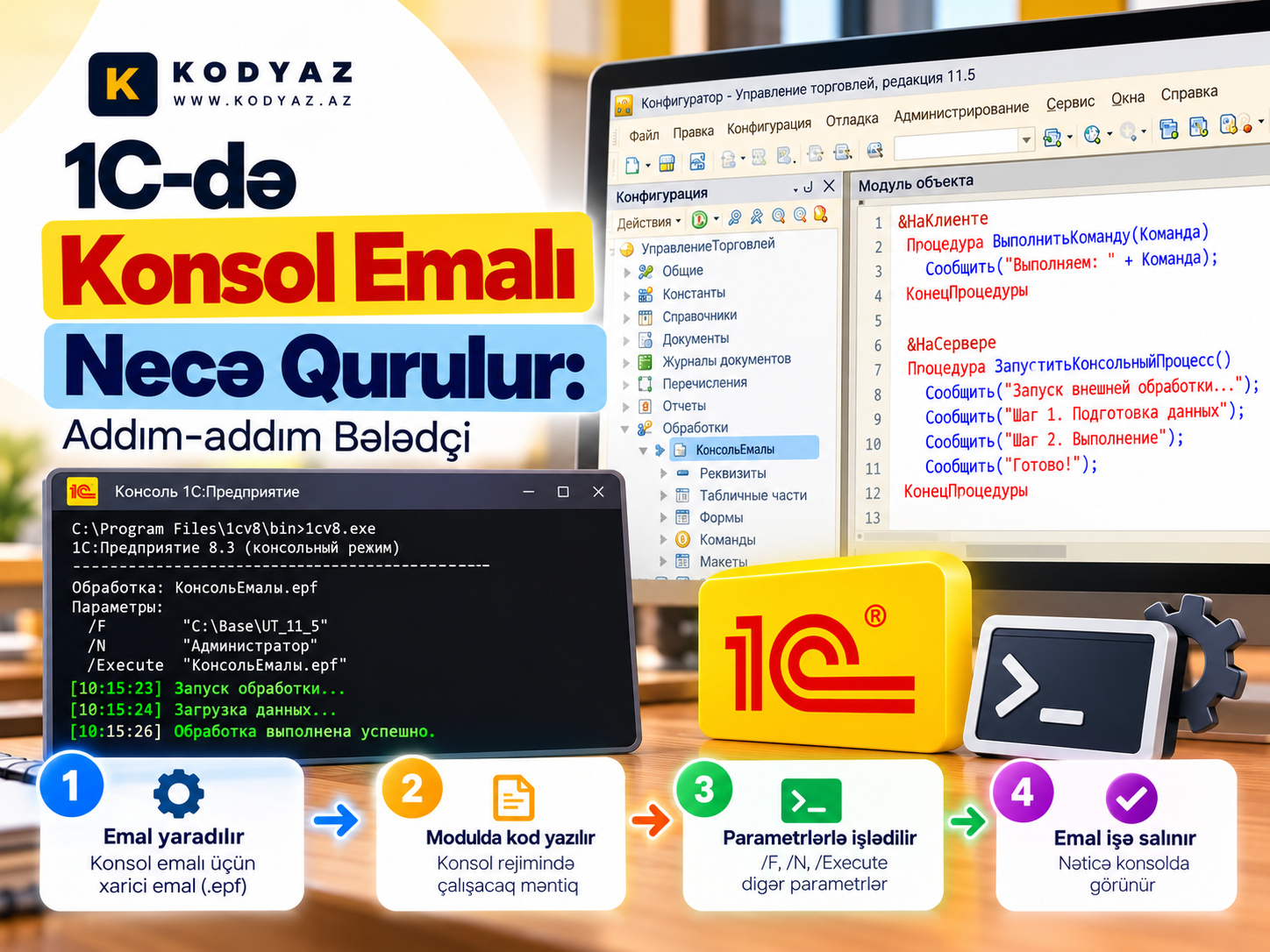
Proqramlaşdırmanı öyrənərkən hər kiçik nümunə üçün kataloq və ya sənəd yaratmaq lazım deyil. Təcrübəli proqramçılar kodu tez sınamaq üçün konsol emalından istifadə edirlər: bir düymə, bir prosedur və dərhal nəticə. Bu məqalədə sıfırdan konsol emalı yaradır, ona idarə olunan forma, komanda və düymə əlavə edirik. Kursun bütün sonrakı nümunələri məhz bu meydançada işləyəcək.
Emalın nə olduğunu, Konfiquratorda emal və forma yaratmağı, komanda ilə düymə əlaqəsini, işləyici prosedurun şablonunu, emalı iş rejimində tapmağı və tipik problemlərin həllini.
Emal nədir və konsol emalı niyə lazımdır?
Emal (rus. обработка) 1C konfiqurasiyasının obyektlərindən biridir. Kataloq və sənəddən fərqli olaraq, emal məlumatı verilənlər bazasında saxlamır. Onun yalnız forması və kodu var. Başqa sözlə, emal “düymələri olan kiçik proqram”dır: istifadəçi formada düyməni basır, sizin kod işləyir.
| Obyekt | Məlumatı bazada saxlayır? | Nə üçün istifadə olunur? |
|---|---|---|
| Kataloq | Bəli | Məlumat siyahıları: məhsullar, müştərilər |
| Sənəd | Bəli | Əməliyyatların qeydi: satış, alış |
| Emal | Xeyr | Əməliyyat və alətlər: sınaq, import, hesablama |
Bu xüsusiyyətə görə emal kod sınaqları üçün ideal meydançadır. Kurs boyunca hər nümunəni ayrıca kataloq yaratmadan, Konsol adlı bir emalın içindəki prosedurlarda yoxlayacağıq. Gələcək məqalələrdə hər dəfə “kodu hara yazım?” sualı yaranmayacaq: cavab həmişə eynidir, yəni bu emalın düyməsinin prosedurunda.
Addım 1 və 2: emalı yaradın və bazanı yeniləyin
- Konfiqurator rejimində konfiqurasiya ağacında
Обработки(Emallar) budağına sağ klik edin vəДобавить(əlavə et) seçin. - Açılan redaktorda xassələri doldurun:
Имя(ad) sahəsinəKonsol,Синоним(sinonim) sahəsinəKonsol emalıyazın. Ad boşluqsuz və hərf ilə başlamalıdır. - Konfiqurasiyanı
F7düyməsi ilə verilənlər bazasında yeniləyin. 1C struktur dəyişikliyini təsdiqləməyi istəsə, razılaşın.
Adlar kodda tez-tez yazıldığı üçün qısa və latın hərfli seçmək rahatdır. Sinonim isə istifadəçinin gördüyü addır və istənilən dildə yazıla bilər.
Addım 3: idarə olunan forma yaradın
Yeni yaranan Konsol emalı hələ boşdur: düymə qoyacağımız forma yoxdur. Emalın altında Формы (Formalar) budağına sağ klik edib Добавить seçin. Forma konstruktoru açılacaq:
- Forma növü olaraq
Форма обработки(emal formasının) seçildiyinə əmin olun. - Formanın idarə olunan (
Управляемая форма) olduğunu yoxlayın. Müasir platformada bu, standart seçimdir. Готово(Hazır) düyməsini basın.
Addım 4: komanda yaradın və düyməyə çevirin
Formanın redaktoru açılacaq. Burada iki anlayışı ayırmaq vacibdir: komanda (düymənin arxasındakı əməliyyat) və element (formada görünən düymə). Əvvəlcə komanda yaradılır, sonra o, formaya sürüşdürülür.
- Redaktorda
Команды(Komandalar) səhifəsinə keçin və yaşıl+düyməsi ilə yeni komanda əlavə edin:Имя=Salamla,Заголовок(başlıq) =Salamla. - Komandanı siyahıdan siçanla tutub
Элементы(Elementlər) ağacına sürüşdürün. FormadaSalamladüyməsi yaranacaq. - Komandanın xassələrində
Действие(əməliyyat) sətrini tapın və yanındakı lupa işarəsinə klikləyin. - Açılan pəncərədə
Создать на клиенте(müştəridə yarat) seçin vəOKbasın.
Addım 5: işləyici prosedurun şablonu
Son seçimdən sonra 1C sizi avtomatik olaraq forma modulunə aparır və prosedurun boş şablonunu yaradır:
&НаКлиенте
Процедура Salamla(Команда)
КонецПроцедуры
Bu şablonda iki şey diqqət tələb edir:
Командаprosedurun parametridir. Platforma düyməyə basılanda bu parametr vasitəsilə “hansı komandanın çağırıldığı” məlumatını ötürür. Parametrlərin ötürülməsini ayrıca məqalədə açacağıq.&НаКлиентеdirektivdir. O, platformaya deyir: “bu kod serverə getməsin, istifadəçinin öz kompüterində, yəni müştəri tərəfdə işləsin”. Düyməyə klik formada baş verən hərəkətdir, ona görə reaksiya müştəri tərəfdə başlayır. Direktivlərin fərqləri üçün ayrıca məqaləmizə baxın.
Yazacağınız kod yalnız Процедура və КонецПроцедуры sətirlərinin arasında olmalıdır. Şablonun başlığına və direktivə toxunmayın. Növbəti məqalədə bu boşluğu ilk proqramla dolduracağıq.
Emalı iş rejimində necə tapmaq olar?
Konfiquratorda F5 (Начать отладку) basanda 1C:Enterprise rejimi açılır. Emalı tapmaq yolu konfiqurasiyada altsistemlərin olub-olmamasından və platformanın versiyasından asılıdır:
| Vəziyyət | Necə açmaq olar |
|---|---|
| Konfiqurasiyada altsistem yoxdur (boş konfiqurasiya) | Bölmələr panelində Функции для технического специалиста → Обработки → Konsol |
| Platforma 8.3.17-dən əvvəl | Menyu Сервис и настройки → Настройки → Параметры: Отображать команду «Все функции» qeydini qoyun, sonra Все функции → Обработки |
| Platforma 8.3.17 və sonrası | Eyni parametrlərdə Режим технического специалиста qeydini aktiv edin, sonra Функции для технического специалиста menyusundan istifadə edin |
Menyu adları və yerləşmə versiyadan versiyaya dəyişə bilər. Axtarış sahəsinə “Konsol” yazmaq da çox vaxt kömək edir.
Tipik problemlər
| Problem | Səbəb | Həll |
|---|---|---|
| Formada düymə görünmür | Komanda Элементы ağacına sürüşdürülməyib | Komandanı elementlərə əlavə edin |
| Düyməyə basıram, heç nə baş vermir | Действие boşdur, işləyici yaradılmayıb | Lupa ilə Создать на клиенте seçin |
| Emal iş rejimində görünmür | Baza yenilənməyib və ya menyu gizlidir | F7/F5 ilə yeniləyin, texniki mütəxəssis rejimini aktivləşdirin |
| Kodu başqa yerdə yazmışam | Forma modulu yox, obyekt modulu açılıb | Başlıqda Модуль формы olduğunu yoxlayın |
Yekun: 5 addım
ОбработкиbudağındaKonsolemalını yaradın və bazanı yeniləyin.- Emala idarə olunan forma əlavə edin.
- Formanın
КомандыsəhifəsindəSalamlakomandasını yaradın. - Komandanı
Элементы-ə sürüşdürüb düymə edin. Действие→Создать на клиентеilə işləyici prosedurunu yaradın.
Tez-tez verilən suallar
Emal ilə kataloq arasında əsas fərq nədir?
Kataloq məlumatları verilənlər bazasında saxlayır (məsələn, müştərilərin siyahısı). Emal isə məlumat saxlamır, yalnız forma və kod ehtiva edir. Buna görə emal sınaq və əməliyyatlar üçün uyğundur.
Konsol emalını yaratmaq üçün konfiqurasiya lazımdır?
Bəli, emal konfiqurasiyanın obyektidir. Ən sadə variant boş konfiqurasiya yaratmaq və ya təlim bazasında yeni emal əlavə etməkdir. Mövcud istehsal konfiqurasiyasında təcrübə etməmək daha məsləhətdir.
Niyə idarə olunan forma seçilir?
İdarə olunan forma müasir platformanın standart formasıdır, həm tam müştəri, həm də veb-müştəridə işləyir. Adi (köhnə) formalar yalnız qalın müştəridə işləyir və yeni layihələrdə tövsiyə edilmir.
&НаКлиенте direktivini silsəm nə olar?
Prosedur platformanın standart davranışına görə serverdə işləməyə çalışacaq və düymə ilə birbaşa əlaqə pozulacaq. Şablona toxunmayın, direktivlərin mənasını ayrıca məqalədə öyrənəcəksiniz.
1C proqramlaşdırması üzrə peşəkar dəstək lazımdır?
KodYaz komandası 1C proqramlaşdırması, fərdi həllər, kodun auditi və təlimlər üzrə sizə kömək edə bilər. Bizimlə əlaqə saxlayın və ya kurs proqramı ilə tanış olun.
KodYaz · 1C proqramlaşdırma kursu · Modul 2
1C Proqramlaşdırmada DəyişənlərNövbəti məqalə →
1C-də İlk Proqram: «Salamla» Düyməsi və Сообщить()
Əlaqəli məqalələr: 1C-də Kod Harada Yazılır: Modul Pəncərəsi · &НаКлиенте, &НаСервере və &НаСервереБезКонтекста Arasındakı Fərq